

一、准备工作
1、一台VPS,推荐视频演示的市场上最便宜老牌VPS,特点如下:
1、**稳定性:**成立于美国的老牌 VPS 提供商,非国人商家,稳,口碑好
2、支付渠道更灵活:支持支付宝、paypal、信用卡、加密货币等付款方式
3、售后服务:支持中文工单,工单回复极快(半小时内)
4、**性价比:**市面最便宜VPS,并且流量、内存给的多
5、保障:前三天可免费更换IP,不用担心封IP
6、优惠:文章在就能申请免费流量翻倍福利,翻倍后永久生效,都是月流量
8、教程完善:
如何购买
二、如何购买 RackNerd 的VPS
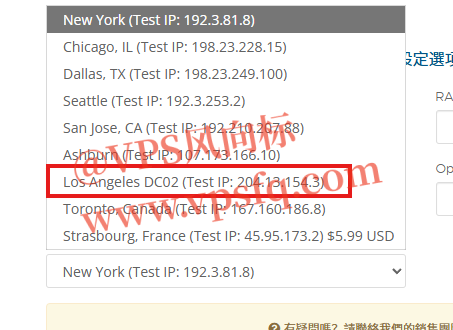
1、点击上方购买链接后,进入套餐配置页面,确认套餐配置信息,操作系统选择Debian 12,机房选择美国洛杉矶DC02或圣何塞San Jose,CA,再点击右侧**“继续”**。这个系统使用量大、教程多。
如果下单时选错机房,会导致延迟增加、网速不理想。
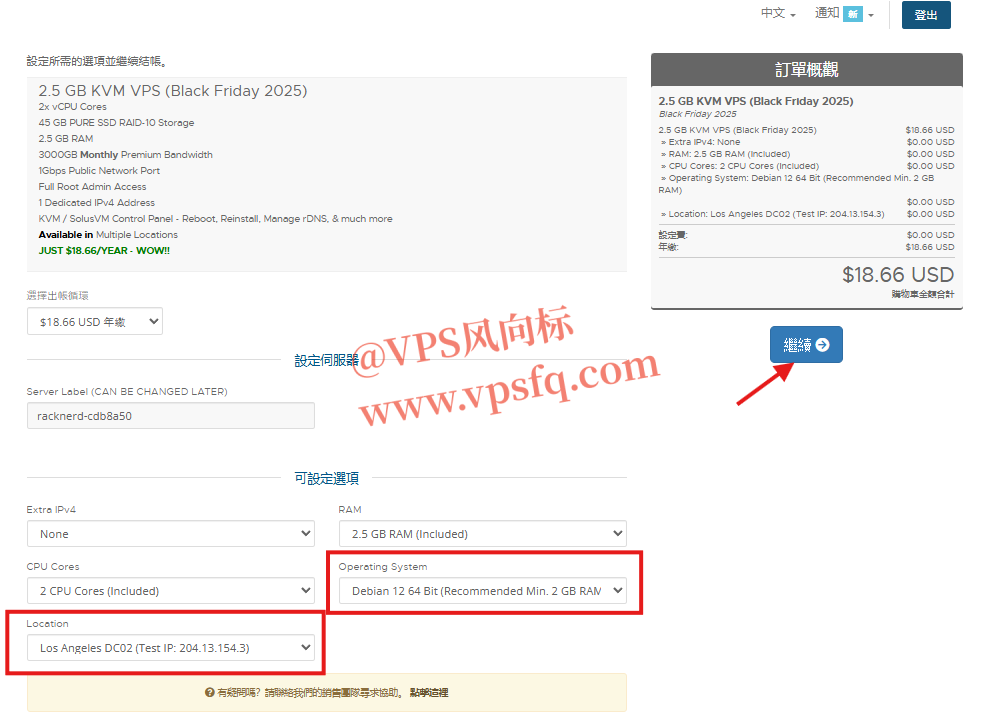
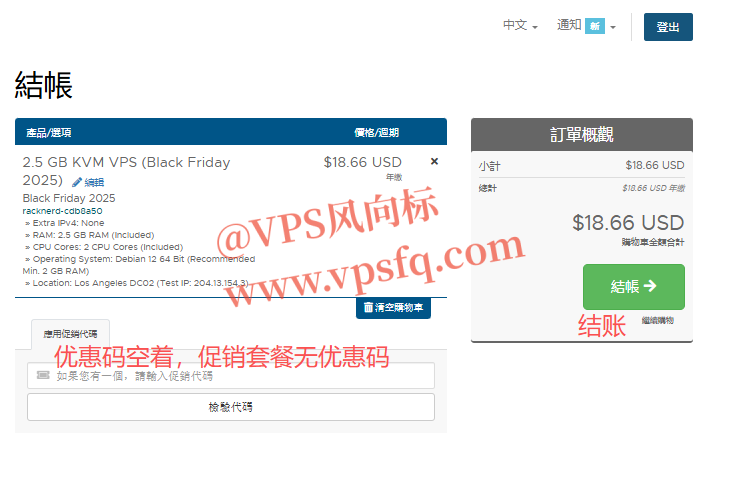
2、进入结账页面,促销套餐无优惠码,所以空着,然后点击**“结账”**
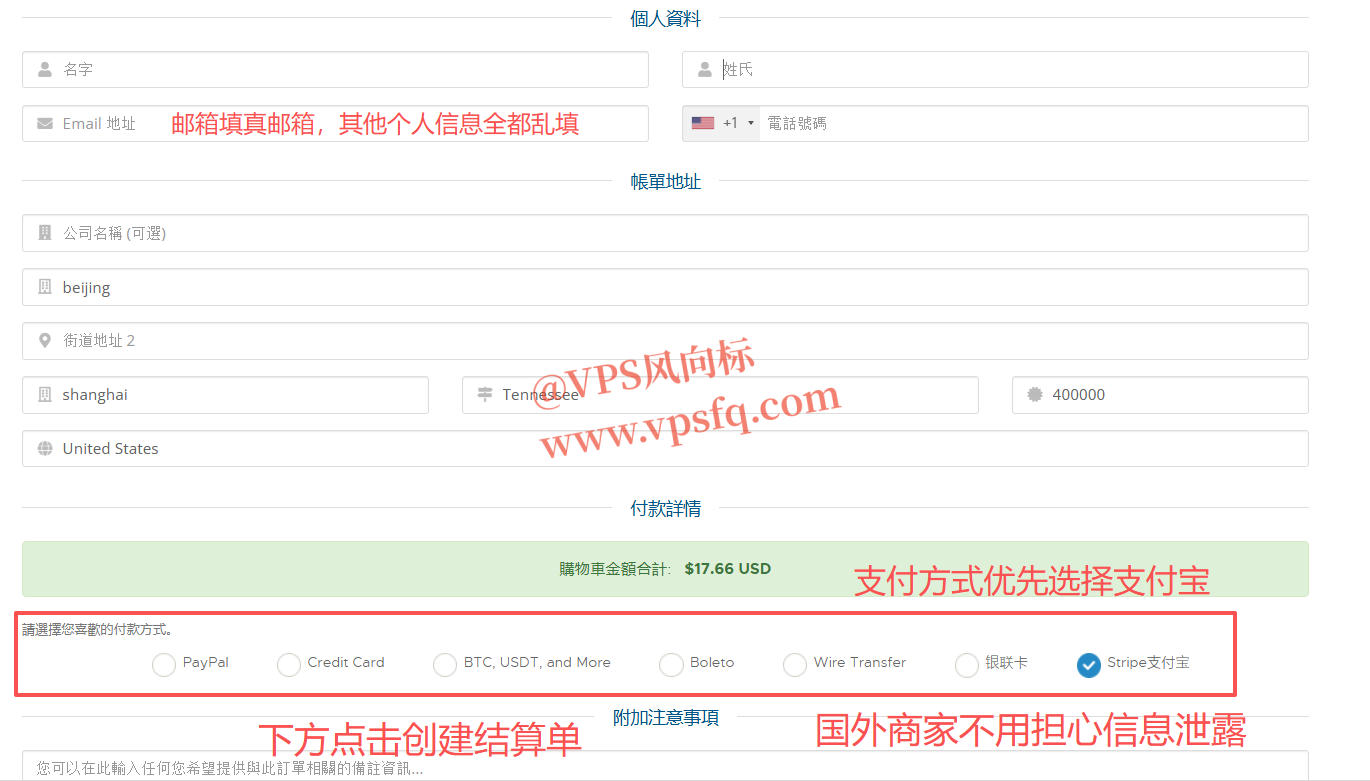
3、进入购买信息页面,除了**“邮箱”、“密码”认真填外**,其他都乱填,保护隐私。可以选择支付宝、PayPal等方式付款,然后勾选同意协议,再点击**“创建结算单”**。
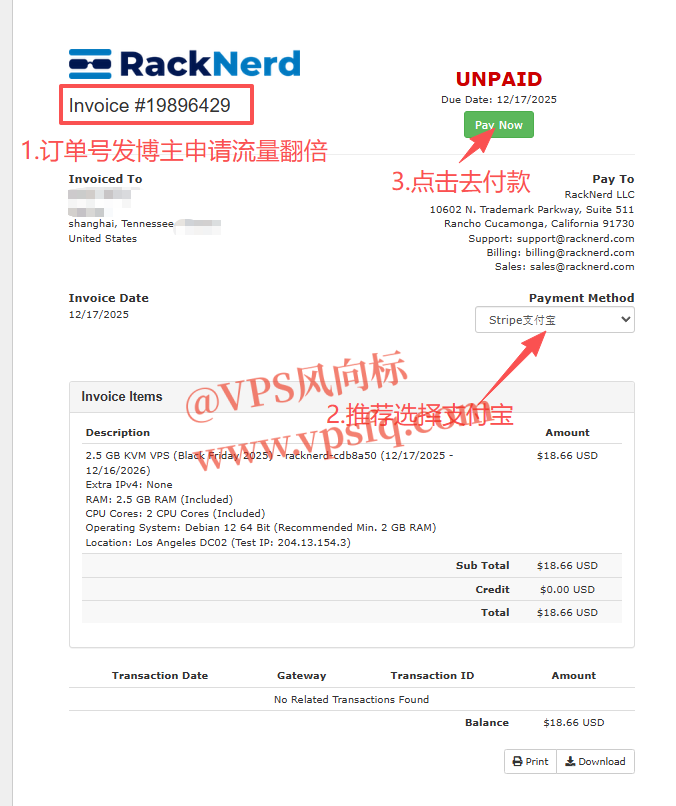
4、在账单页面,记住账单号,付完款后发博主邮箱 vpsfq01@gmail.com 可以申请免费翻倍流量,支付方式推荐选择支付宝,如果paypal可能会验证身份,再点击右侧**“立即付款”**
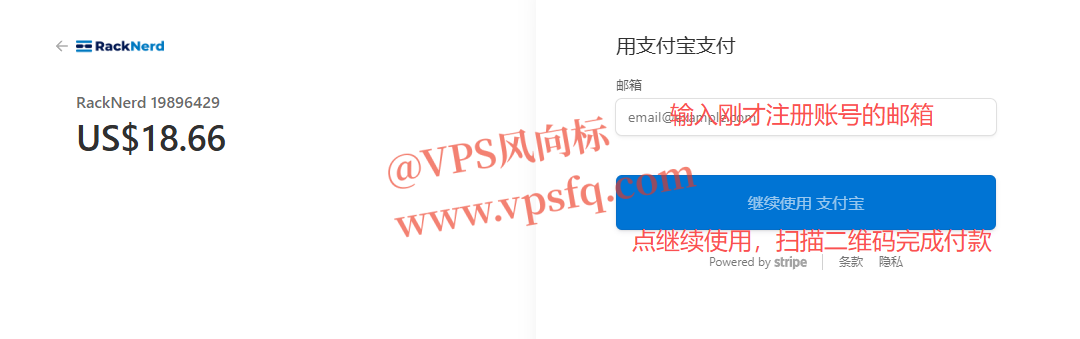
5、在支付页面,输入刚才注册的邮箱,并点击继续使用支付宝按钮,支付宝扫描二维码,即可完成支付。
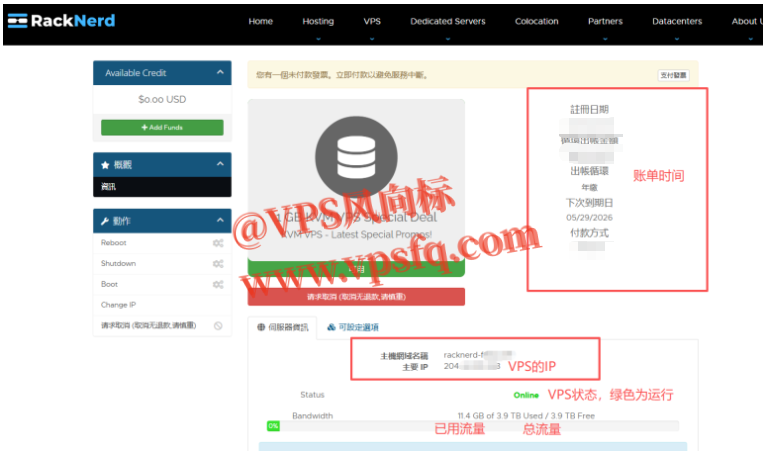
6、购买完成后,打开 RackNerd客户中心 就能看到自己的IP、流量等信息,包括后面翻倍信息也是在这里查看。
三、远程SSH连接VPS
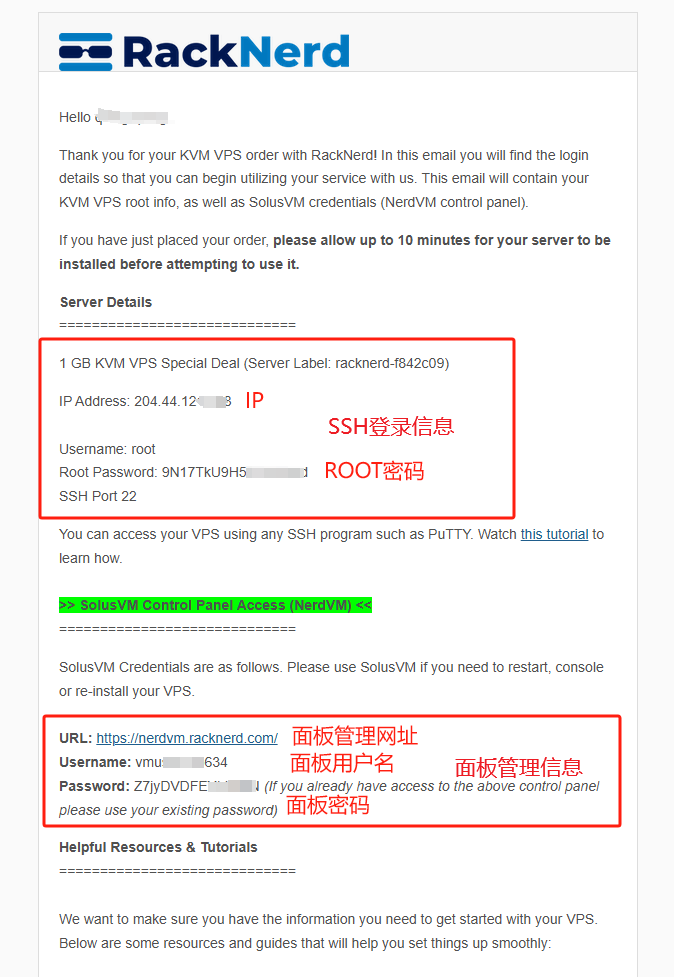
1、支付完成后,注册账号的邮箱会收到下方这样一条邮件,我们复制SSH登录信息中的IP、端口、ROOT密码并保存好。如果没收到邮件,检查一下垃圾箱。
2、打开SSH远程管理软件,将以上SSH登录信息分别填入,这样就能远程连接并管理VPS了
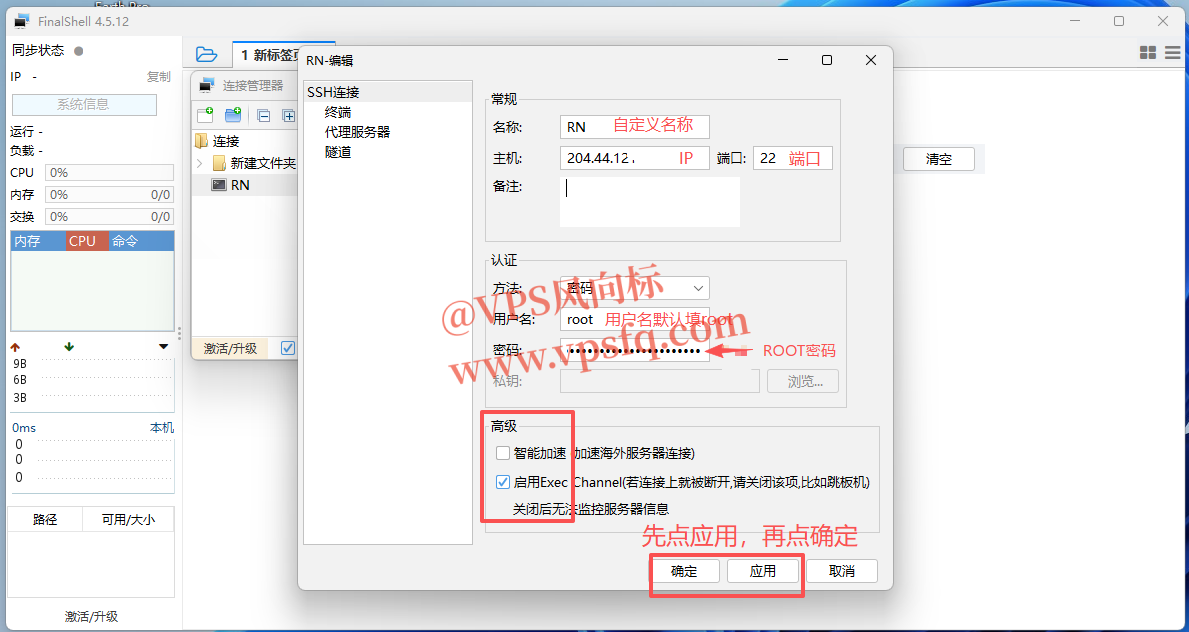
四、重装系统及重启、停机等操作
1、支付完成后,注册账号的邮箱会收到下方这样一条邮件,我们复制**“面板管理信息”中的面板管理网址、用户名、密码**,这和SSH登录信息是两码事,别搞混了,并保存好。如果没收到邮件,检查一下垃圾箱,如果购买时邮箱填错了也收不到邮件,用正确邮箱登录官网后,发工单,附上账单,人工匹配。
2、打开面板管理网址,输入面板用户名、密码,点击登录。
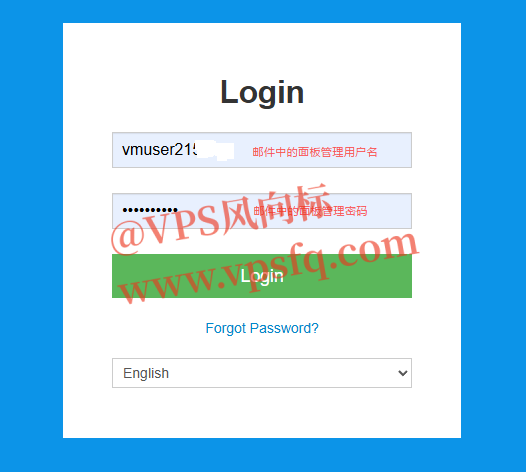
3、进入面板管理界面,可以看到系统配置信息、流量使用情况、硬盘使用情况,包括重启、停机、安装等按钮。
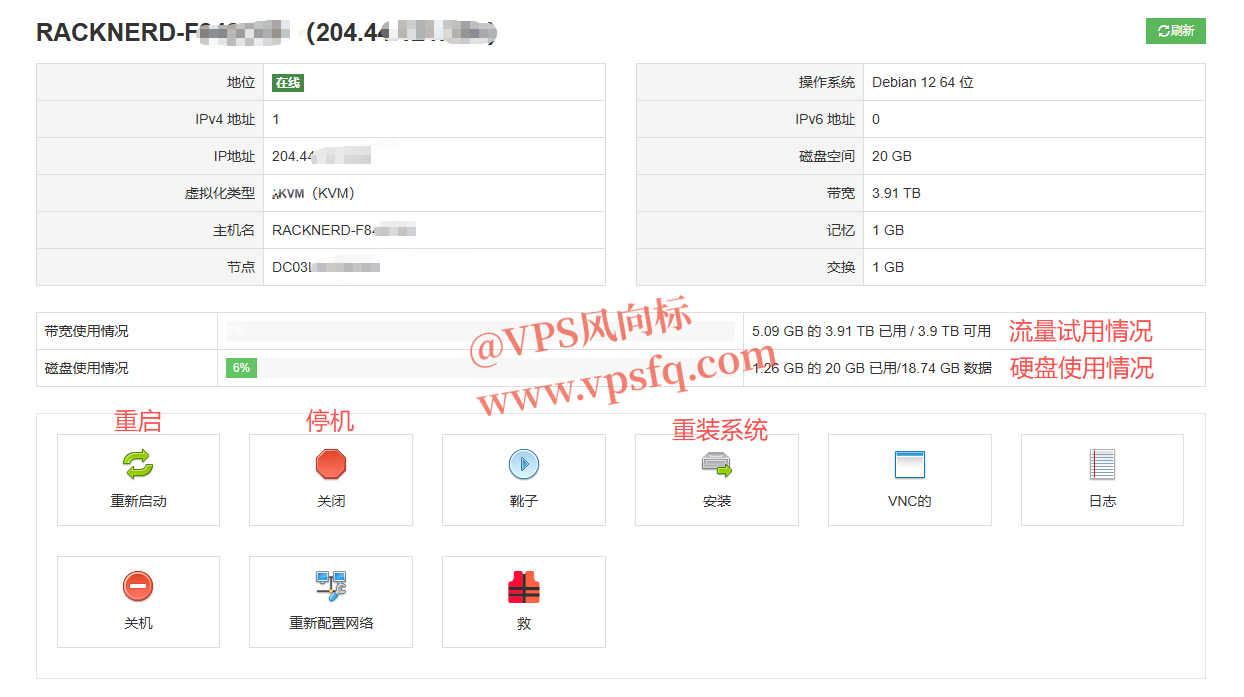
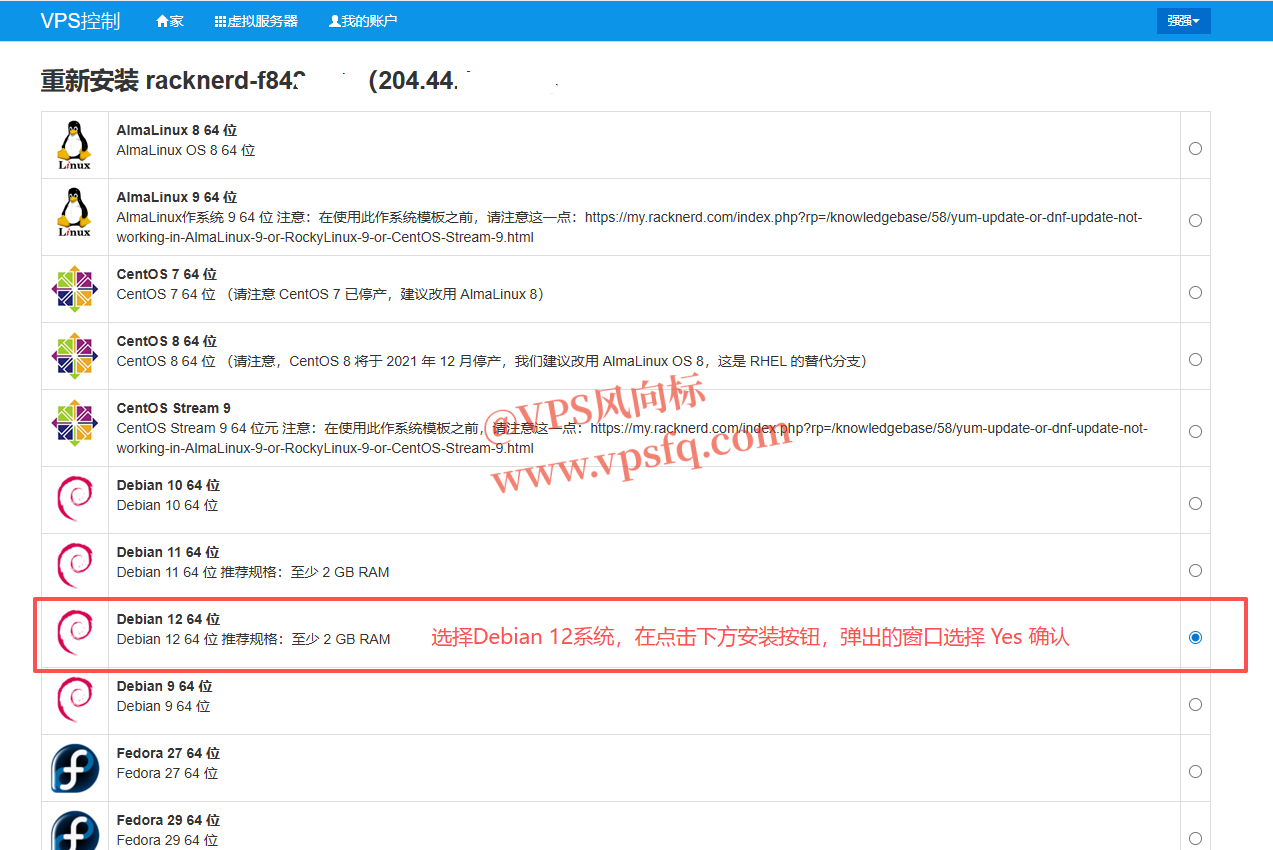
4、点击**“安装”按钮,我们选择Debian 12系统,实测1G内存也能运行,这是装机量最大的系统,各种教程、软件更多,所以推荐。然后点击下方红色“安装”按钮,进行安装。点击后会弹出确认窗口,点击“Yes”确认,然后最上方会弹出绿色的新ROOT密码**,保存并替换掉SSH远程工具的密码,注意最后可能有空格,要删掉。稍等两三分钟后就重装完毕,可以连接了,不会有邮件。
新root密码只会出现这一次,不会发送邮件,一定保存好!!!

五、如何发送工单
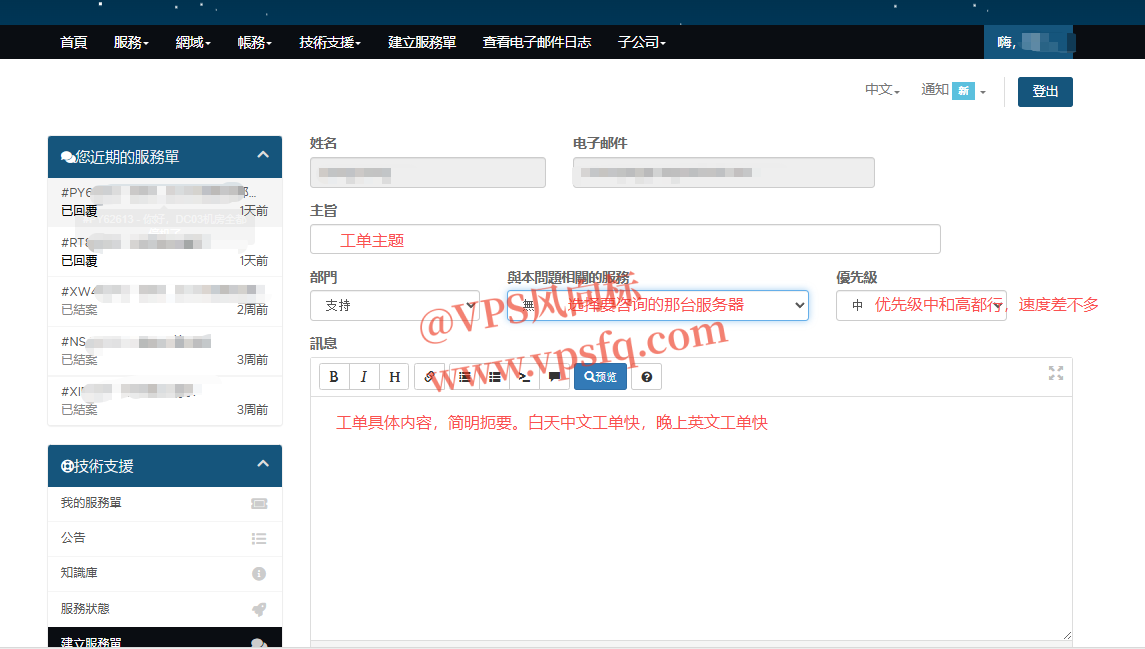
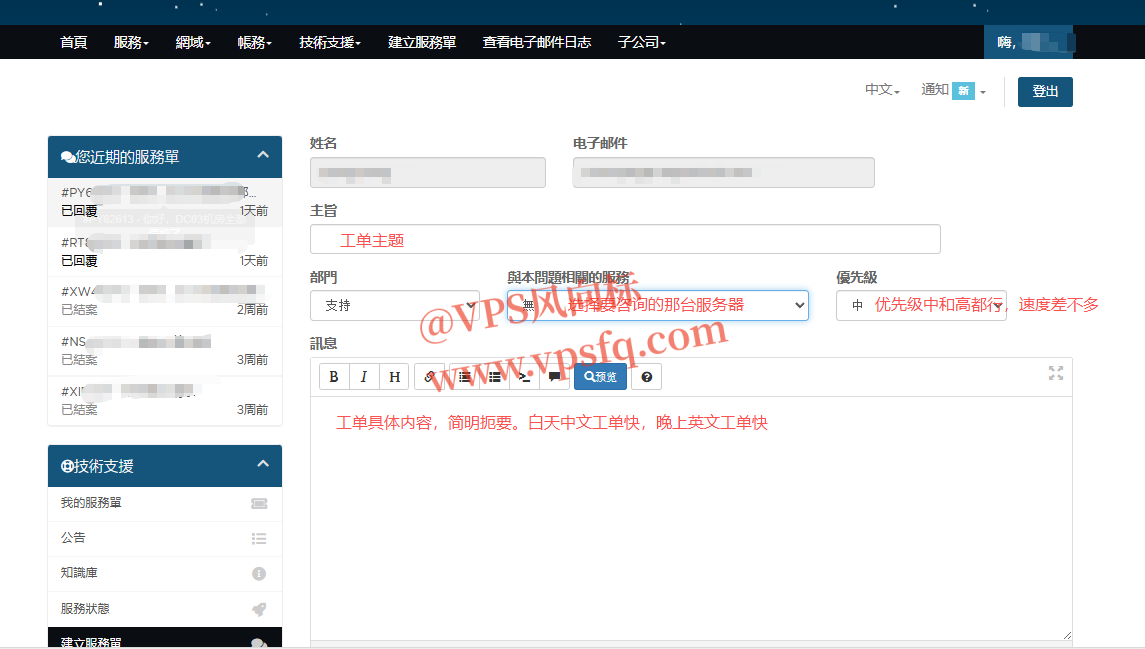
VPS商家的“工单”,也叫“服务单”,是用户向客服提交问题或请求支持的沟通渠道,包括更换IP等服务。
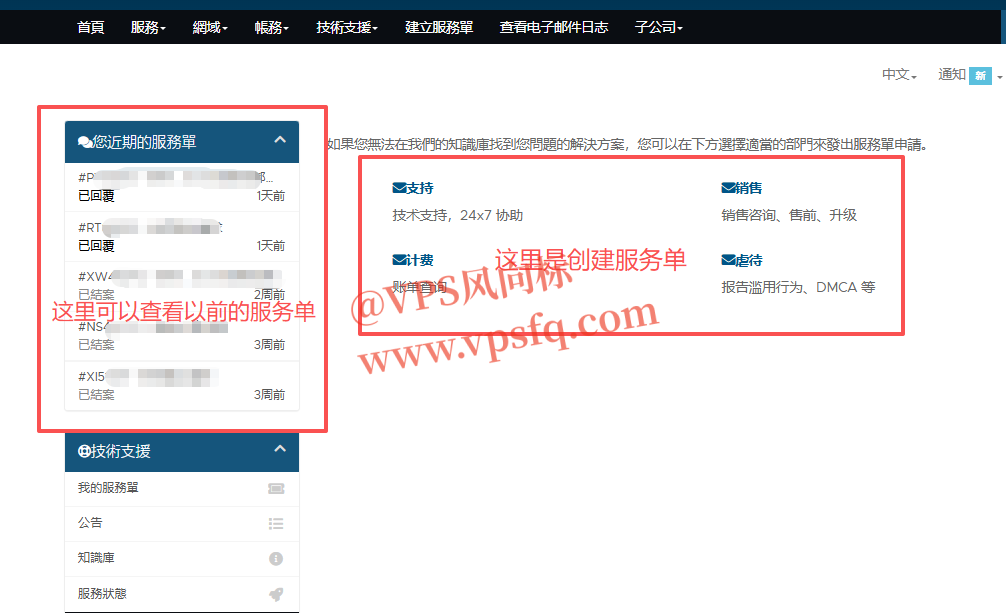
我们打开 RackNerd客户中心 ,登录后,点击上方 建立服务单 然后选择自己要创建的服务单类型,左边可以看到以前创建的服务单,这个页面也可以查看工单回复结果。


进入
六、如何更换IP
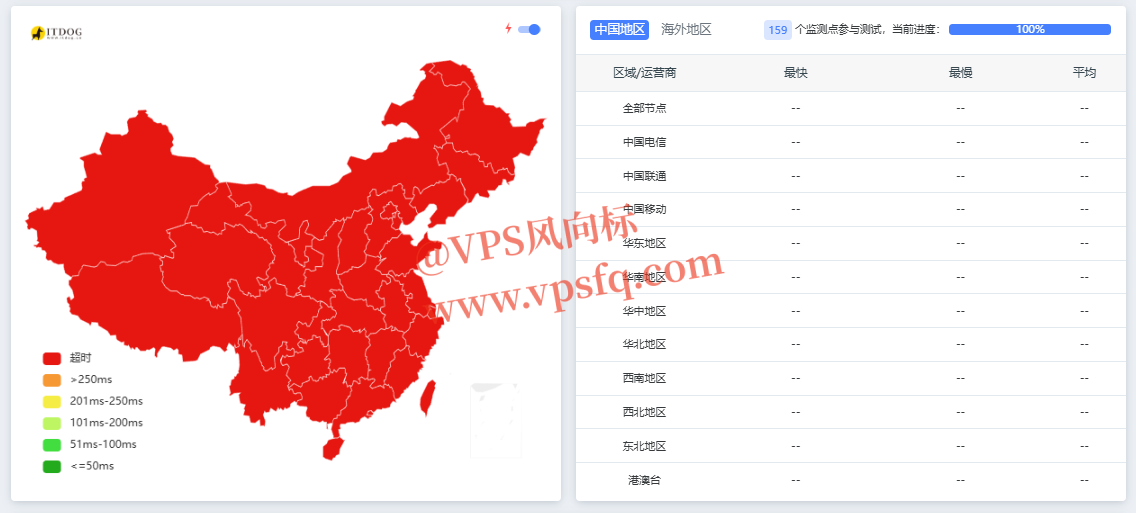
问题:购买RN后第一件事就是检查IP的连通性,如果IP不通,后面的一切搭建都会失败。
检查办法:我们打开站长工具 itdog.cn ,在输入框输入IP,并点击单次测试,我们观察测试结果。正常情况下中国大陆大
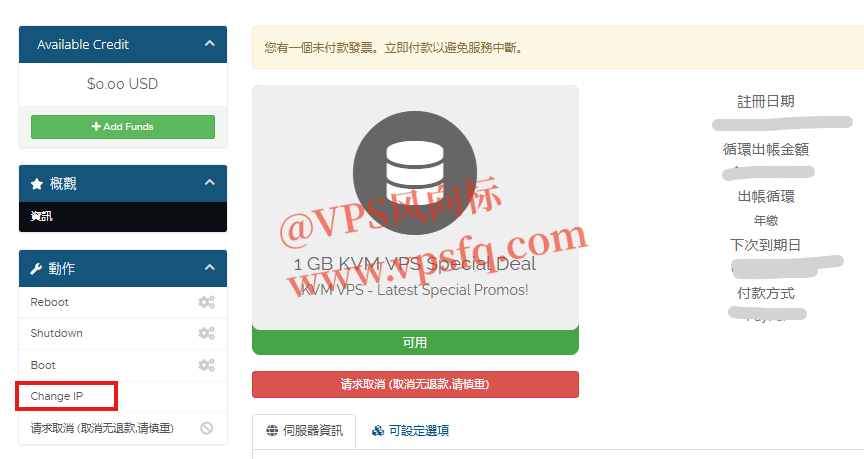
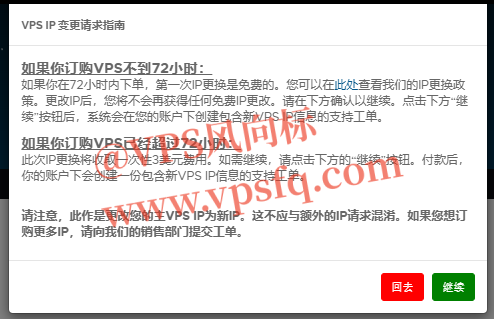
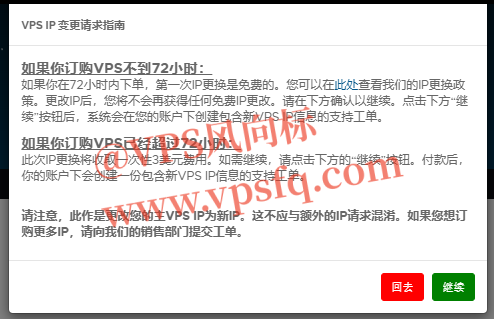
费换,我们打开 RackNerd客户中心 ,点击服务器的 IP,进入到下方的界面,点击 Change IP更换IP按钮,会弹出确认框,如果是购买三天之内换IP是免费的,后面按照提示操作换IP就行了。如果客服询问或者不给换,可以把IP测试截图附上。
机房选择建议:如
6刀及以上的套
刚补货的美国洛杉矶DC02机房,能申请IPv6地址。
如果下单时选错机房,会导致延迟增加、网速不理想,请注意选择。

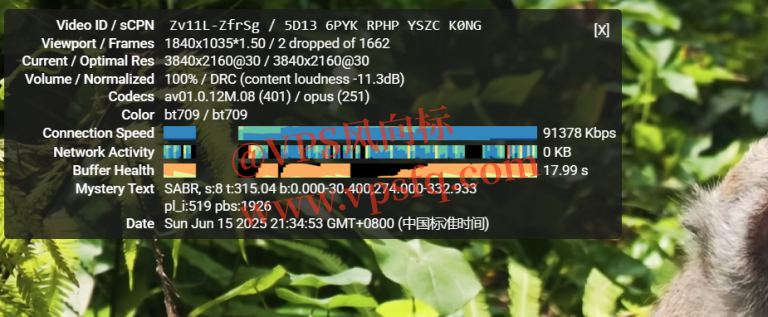
2、SSH远程工具
推荐 FinalShell 、免费跨平台的图形连接工具
Windows X64版,下载地址: 点我下载
macOS Arm版,支持m1,m2,m3 cpu,下载地址: 点我下载
macOS X64版,支持旧款intel cpu,下载地址: 点我下载
当然, 你也可以使用其他SSH连接工具进行操作.
3、代理软件(电脑、手机上的)
windows推荐:v2rayN(
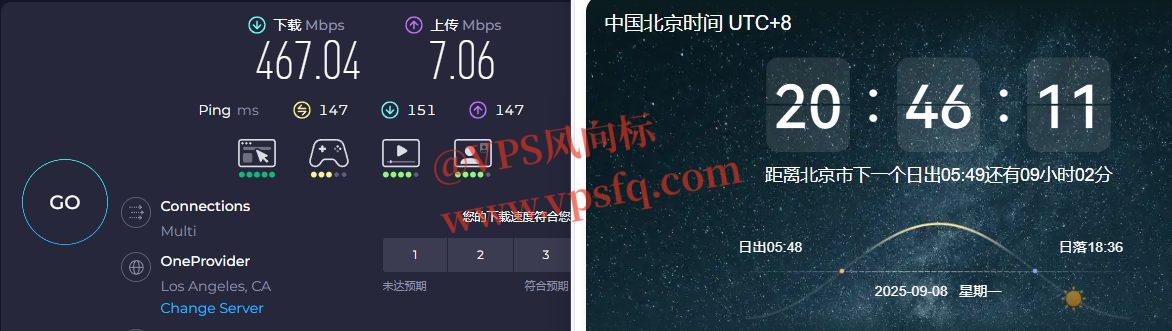
o
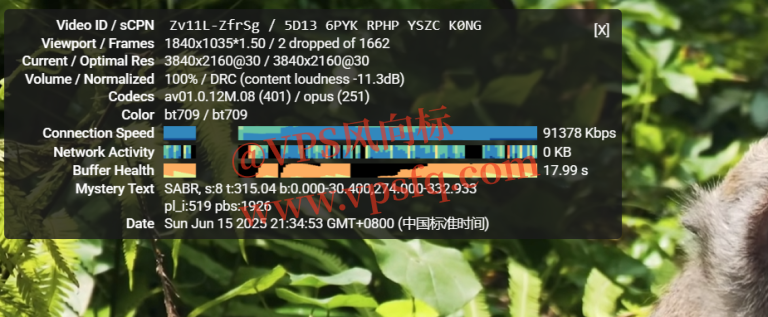
选择下载v2rayN-windows-64-SelfContained.zip版)
安卓推荐:v2rayNG(免费开源)
MAC推荐:**v2rayN(免费开源)** (如遇到安装失败,执行添加信任命令:sudo xattr -cr /Applications/v2rayN.app)
IOS推荐:小火箭(Shadowrocket,油管有免费安装方法,可以发邮箱找博主要教程。导入节点方法:复制hy2开头的链接粘贴到备忘录,点击链接就能自动导入)
如果你使用的是Clash系代理软件(如Clsah verg、Openclash等),点击博主自创的 Clash转换工具,粘贴hy2节点,一键本地运行转换,再导入clash软件就能上网了。
二、搭建过程
通过FinalShell 连接上VPS后,分别执行以下命令
1.系统组件升级至最新:
复制
apt update -y && apt install -y curl && apt install -y socat
2.使用 Hysteria2 一键安装脚本(开源无毒,放心使用)
可以快速完成服务端部署,非常适合新手用户
复制
wget -N --no-check-certificate <https://raw.githubusercontent.com/flame1ce/hysteria2-install/main/hysteria2-install-main/hy2/hysteria.sh> && bash hysteria.sh
3.详细搭建流程,请按步骤一步一步来。
①、输入“1”,选择安装 Hysteria 2
②、输入“1”,选择必应自签证书 (默认)
③、设置 Hysteria 2 端口,按回车,为随机端口
④、输入“1”, 单端口 (默认)
⑤、设置 Hysteria 2 密码,按回车,设置为随机密码
⑥、请输入 Hysteria 2 的伪装网站地址,输入“www.bing.com”
⑦、复制“hysteria2:”开头的配置链接,导入代理软件
⑧、**设置电脑端V2rayN软件的限速为1000Mbps,**设置——参数设置——Hysteria最大带宽,请设置为1000,否则会被限速到100以内
三、常见问题
1**、问题:**购买RN后第一件事就是检查IP的连通性,如果IP不通,后面的一切搭建都会失败。
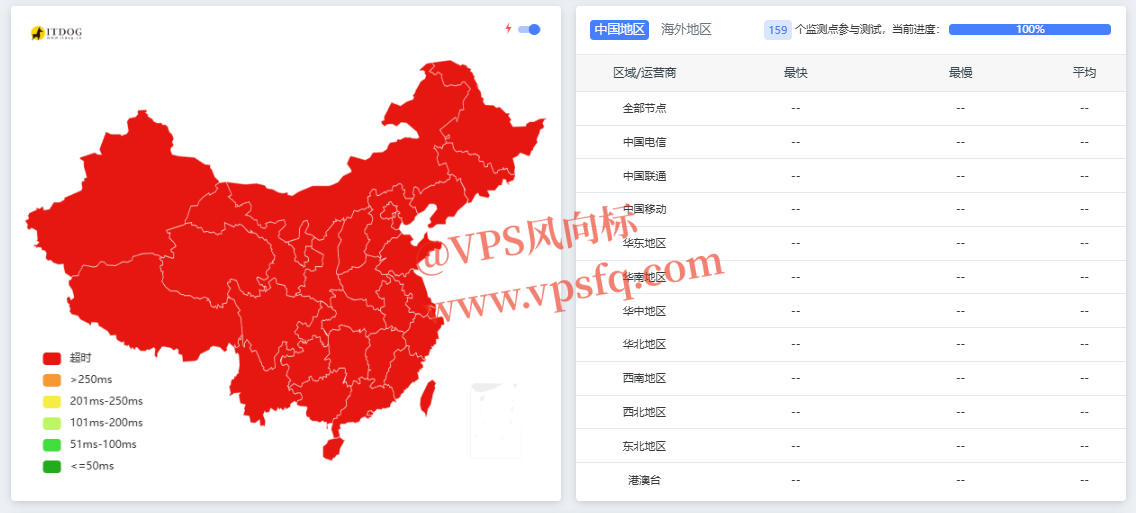
检查办法:我们打开站长工具 itdog.cn ,在输入框输入IP,并点击单次测试,我们观察测试结果。正常情况下中国大陆大部分地区都会是绿色连通状态,如果出现如下图大陆全为红色,即IP有问题。
解决办法:IP不通,前三天可免费换,免费换IP方法。
2**、防火墙问题。RackNerd VPS不存在此问题,直接排除。**
其他VPS如果节点搭建好后,不能正常使用,请先放行端口,将下面的命令复制, 粘贴后敲回车。
注意: 80和443一定要开放, 另外, 再将 xxx 改为你自己的hysterial监听端口。
iptables -I INPUT -p tcp --dport 80 -j ACCEPT
iptables -I INPUT -p tcp --dport 443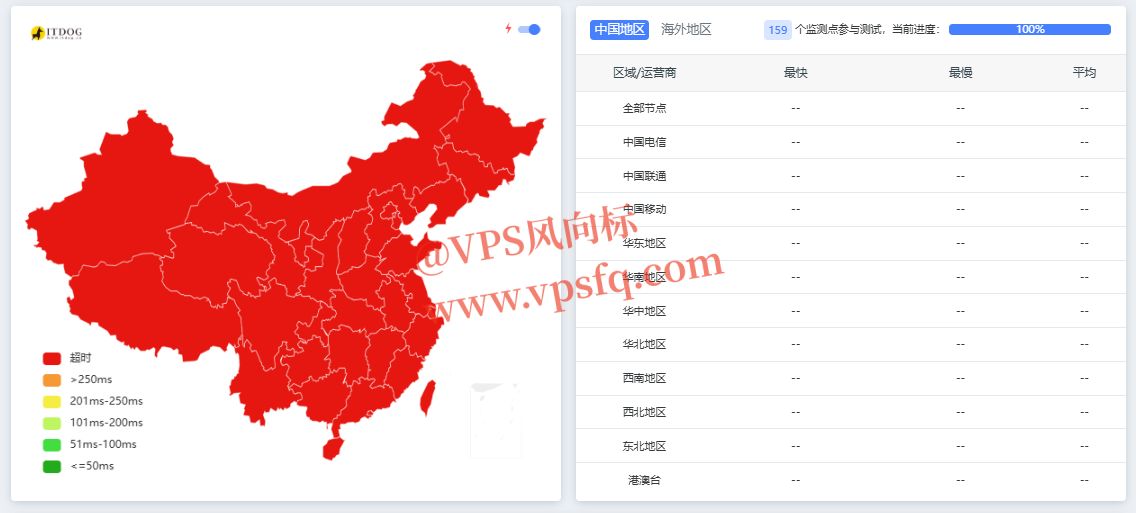
p)协议。所以不用再部署bbr加速。